在量化交易领域,QMT(Quantitative Market Trading)作为一款功能强大的交易平台,为投资者提供了从策略开发到实盘交易的一站式解决方案。其中,Python 3.6-3.11 是QMT官方推荐的编程语言,也是大多数用户实现自动化交易的核心工具。本文将详细介绍QMT对编程语言的支持、环境配置要求以及如何高效搭建开发环境。
QMT主要支持以下两种编程语言:
QMT的核心开发语言是 Python,其内置了完整的 Python 3.6.8 环境,并且兼容 Python 3.6 至 3.11 的版本。这意味着你可以使用标准的 Python 编程方式编写策略代码,并通过 QMT 的 API 接口调用市场数据、执行交易等操作。
注意:虽然 QMT 支持 Python 3.6-3.11,但建议使用 Python 3.6.8 或 3.7 版本以确保最佳兼容性。
除了 Python,QMT 还支持 VBA(Visual Basic for Applications),适合熟悉 Excel 和宏编程的用户。不过,随着 Python 在量化交易中的广泛应用,VBA 已逐渐被 Python 所取代。
QMT 对 Python 环境有明确的版本限制和依赖要求,以下是详细说明:
️ 重要提示:如果你使用的是自建 Python 环境,请务必选择 3.6-3.11 之间的版本,否则可能导致 QMT 无法正常运行或出现兼容性问题。
QMT 支持两种类型的 Python 环境:
bin.x64 文件夹下)。numpy、pandas、matplotlib 等)。xtquant 包,可以将外部 Python 环境与 QMT 连接,实现更灵活的策略开发。为了确保 QMT 能够顺利运行并支持你所需的第三方库,以下是一些关键的配置要求:
pytdx、tushare、pandas 等),需要用户自行安装。建议使用 pip install package_name --target=D:\qmt\bin.x64\Lib\site-packages 命令,将第三方库安装到 QMT 的指定路径中,以保证兼容性。
python --version 检查是否配置成功。尽管 QMT 支持 Python 3.6-3.11,但在实际使用中仍需注意以下几点:
xtquant 文件夹复制到当前虚拟环境的 Lib/site-packages 中:| 问题 | 解决方法 |
|---|---|
| QMT 报错找不到 Python 库 | 确保 xtquant 已正确安装并配置 |
| Python 版本不兼容 | 使用 Anaconda 创建虚拟环境,安装 3.6-3.11 版本 |
| 第三方库安装失败 | 使用 --target 参数安装到 QMT 的 site-packages 目录 |
| 策略运行异常 | 检查代码逻辑、数据源是否正确,尝试使用模拟盘调试 |
QMT 作为国内主流的量化交易平台,对 Python 3.6-3.11 的支持非常完善,无论是初学者还是专业开发者,都可以通过 Python 实现高效的策略开发与交易执行。
如果你正在寻找一款可靠的量化交易工具,欢迎联系我,我可以为你提供 免费使用 QMT 的机会!让我们一起探索 Python 在量化交易中的无限可能!
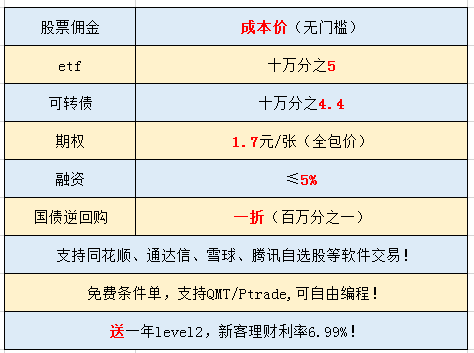
股票开户找我!无门槛国债逆回购一折 (百万分之一)!ETF佣金万0.5!融资利率5%以下!优惠多多!免费量化!ptrade&QMT!