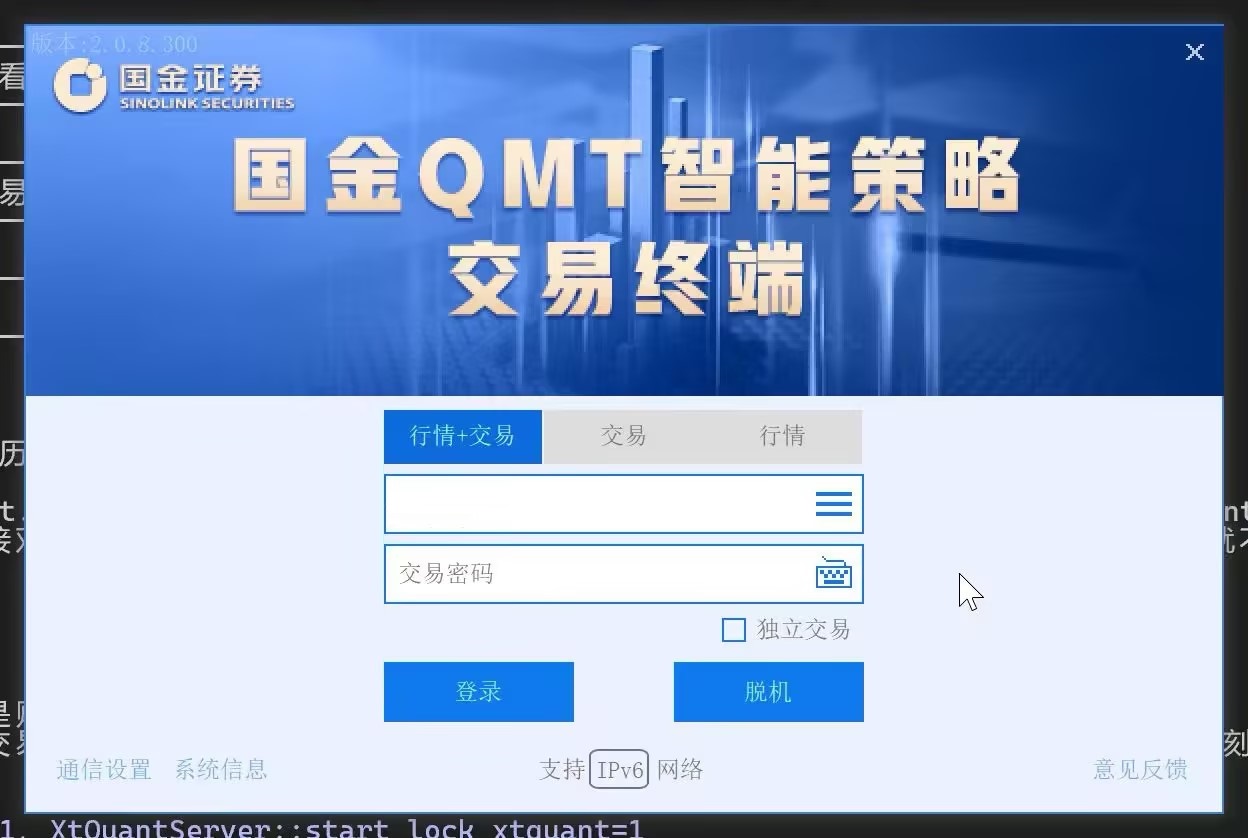
客户的登录实盘QMT界面是这样的,勾选了独立交易启动,然后用python代码测试交易(xttrade模块)是正常的,但是行情相关api失败(xtdata模块)分析 userdata_mini 日志应该是因为 mdl_auth_xtquant=0 配置导致 xtquant 没启动?
 根据提供的日志信息和相关配置,是的,mdlauthxtquant=0 这个配置项极有可能是导致 XtQuant 未能正常启动的根本原因。
问题分析与解决步骤
1、核心原因分析
mdlauthxtquant 这个参数的字面意思是 “XtQuant模块授权”。当其值为 0 时,通常表示 禁用 或 未授权。这意味着 MiniQMT 客户端在启动时,不会加载或激活与 XtQuant 相关的服务和通信接口。
因此,即使您的 Python 脚本尝试通过 XtQuantTrader.connect() 建立连接,也会因为服务端(MiniQMT客户端)的对应模块未启动而失败。
2、解决方案
您需要修改 MiniQMT 客户端的配置文件,将该参数的值改为 1(启用)。
具体操作步骤如下:
1. 定位配置文件:在 MiniQMT 客户端的安装目录下,找到名为 userdata_mini 的文件夹。
2. 编辑配置文件:在该文件夹内,查找并打开主要的配置文件(通常文件名可能为 config.ini, setting.ini 或类似的 .ini 文件)。您可以使用记事本或任何文本编辑器打开。
3. 修改参数:在配置文件中搜索 mdlauthxtquant 这一行,将其值从 0 修改为 1。
修改前
mdlauthxtquant=0
修改后
mdlauthxtquant=1
4. 保存并重启:保存配置文件,然后完全退出并重新启动 MiniQMT 客户端。这个改动需要客户端重启后才能生效。
3、验证与后续步骤
· 重启 MiniQMT 客户端后,再次运行您的 Python 策略。此时 XtQuantTrader.connect() 应该能够成功建立连接。
· 如果连接仍然失败,请再次检查 userdatamini 目录下是否生成了 upqueue_xtquant 文件。该文件的出现是 XtQuant 交易通道正常启动的标志。如果该文件仍未生成,请联系您的客户经理,确认您的账户是否已正确开通量化交易(QMT)权限。
简单总结:mdlauthxtquant=0 是导致问题的开关,将其改为 1 是解决问题的关键。修改后请务必重启客户端以使配置生效。
(注:点我头像旁边有个咨询TA,加我微或者电话联系我开户)